
Automatizar o envio de mensagens é uma das formas mais eficientes de reduzir faltas, melhorar o atendimento e manter seus clientes sempre informados. No GestãoInk você pode criar automações para enviar lembretes de agendamentos, mensagens de confirmação, avisos de cicatrização e muito mais.
Por que utilizar automações?
As automações permitem que o sistema envie mensagens automaticamente pelo WhatsApp, sem que você precise lembrar de cada envio manualmente. Isso economiza tempo, melhora a organização do estúdio e oferece uma experiência mais profissional para seus clientes.
Você pode criar mensagens personalizadas para diversas situações, como:
- Lembrete de agendamento;
- Confirmação de horário;
- Mensagens de pós-atendimento;
- Acompanhamento da cicatrização;
- Cobranças e avisos importantes.
Antes de começar
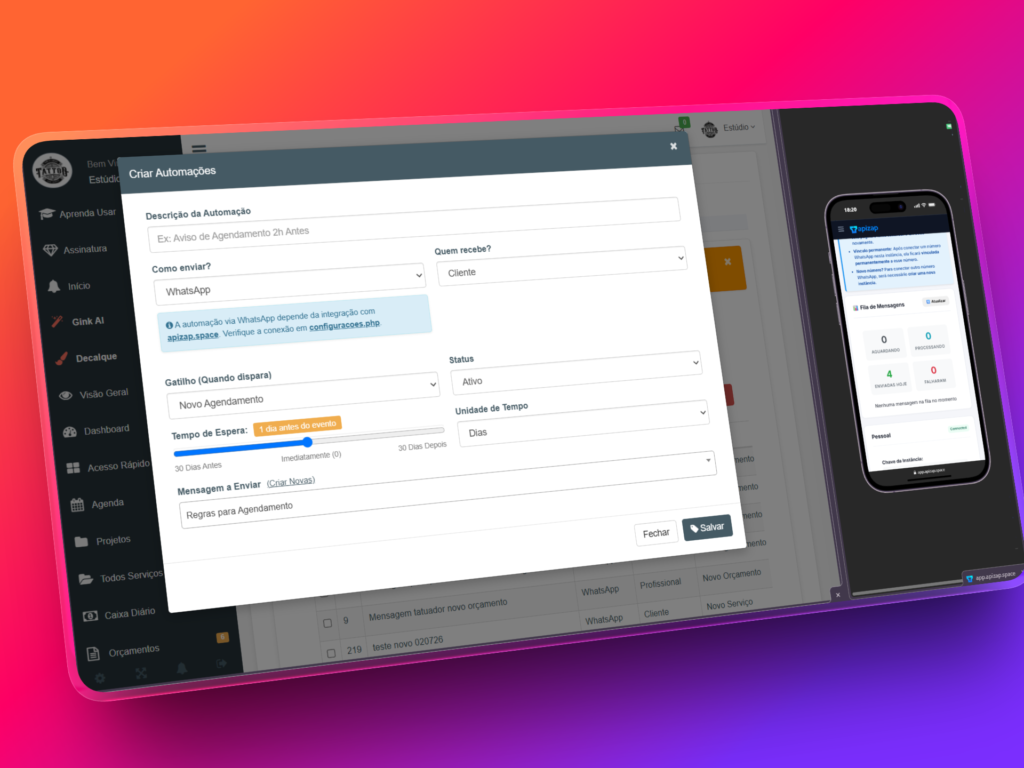
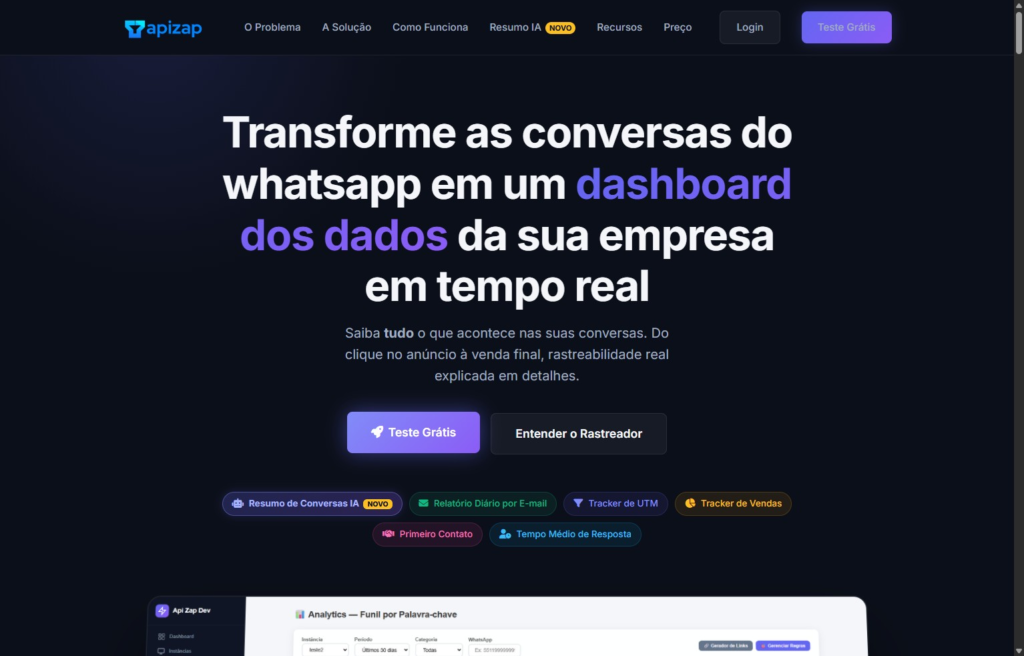
Para utilizar as automações é necessário possuir uma instância do WhatsApp conectada ao GestãoInk através da plataforma APIZAP.
No site apizap.space
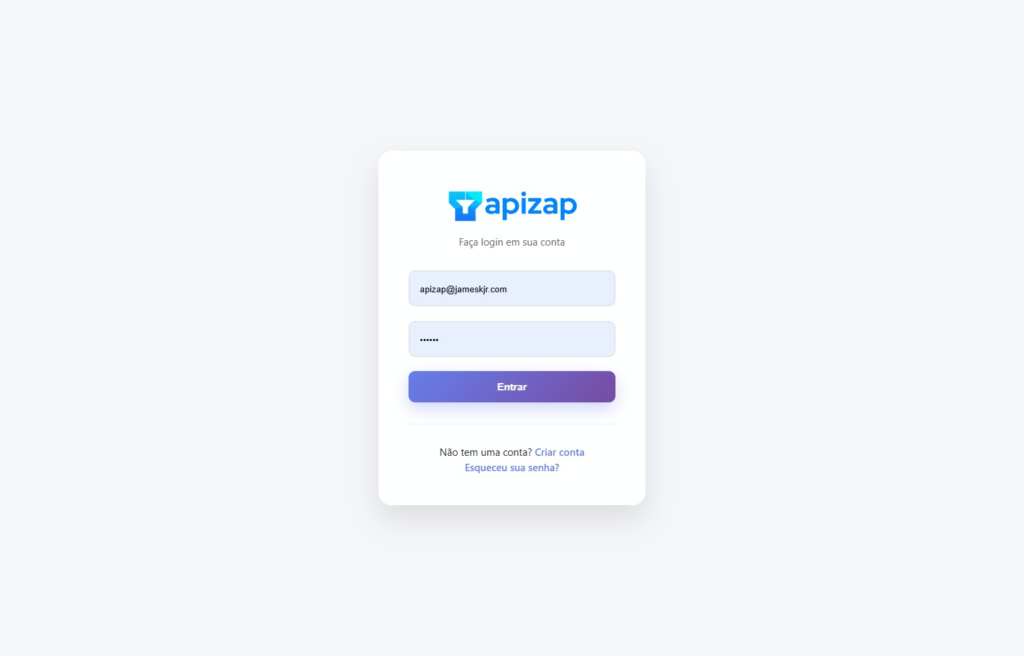
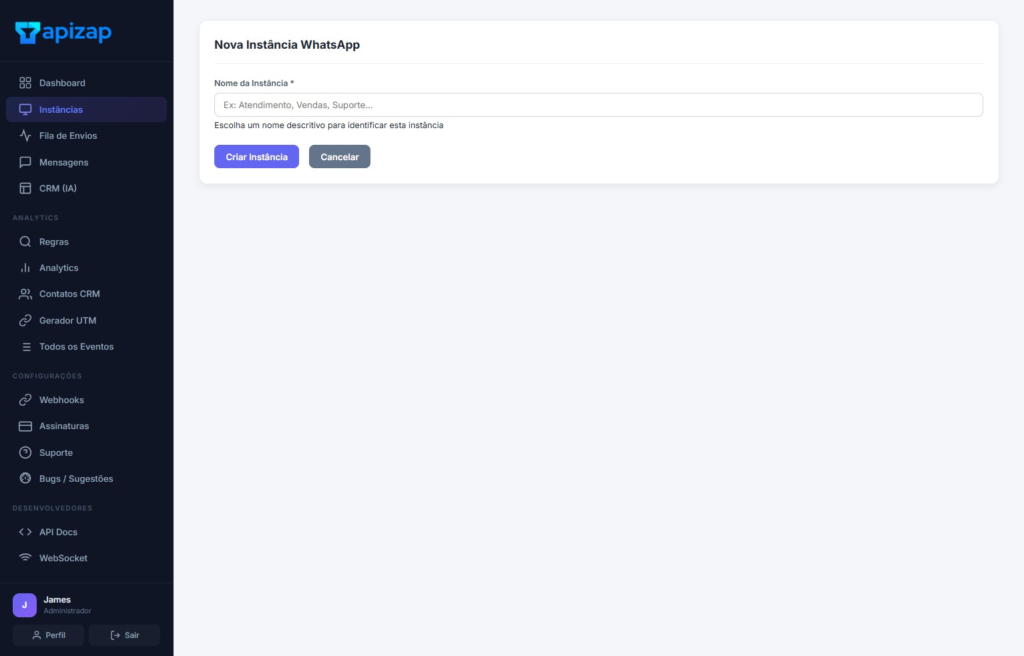
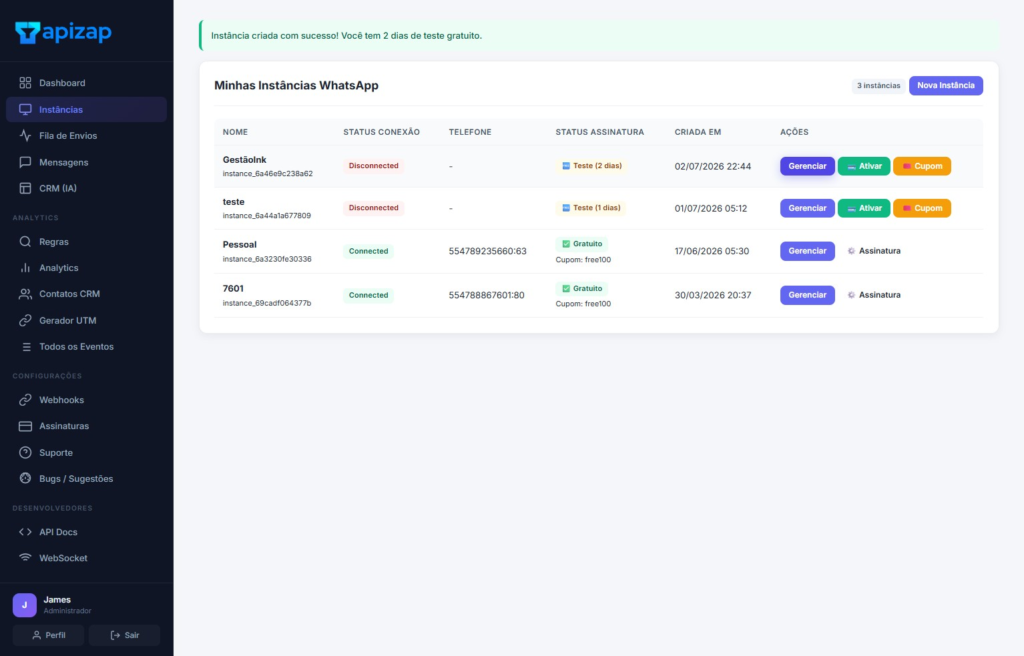
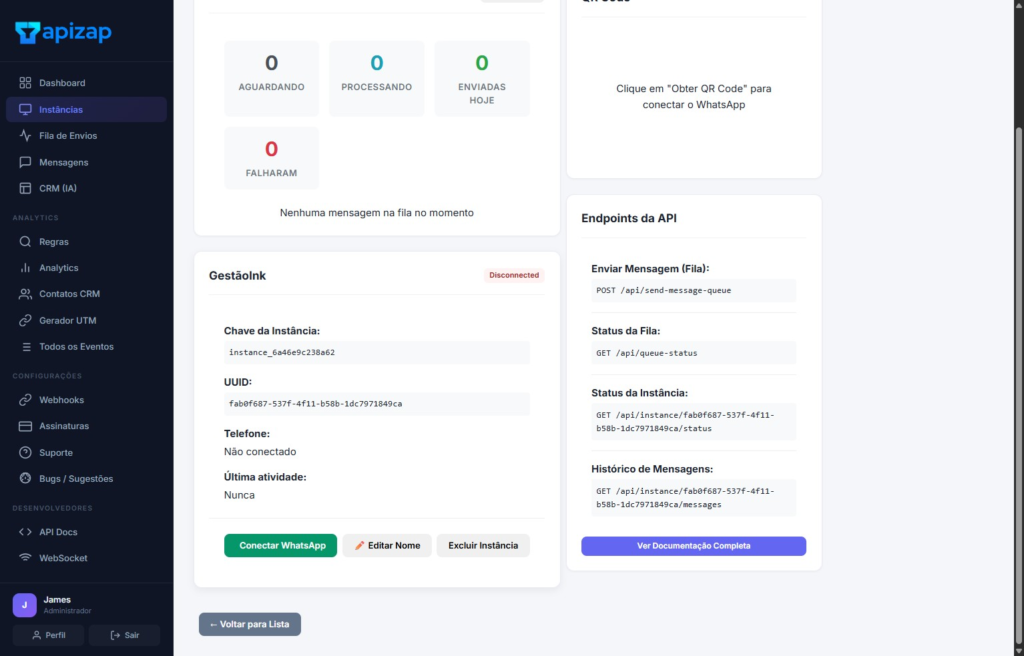
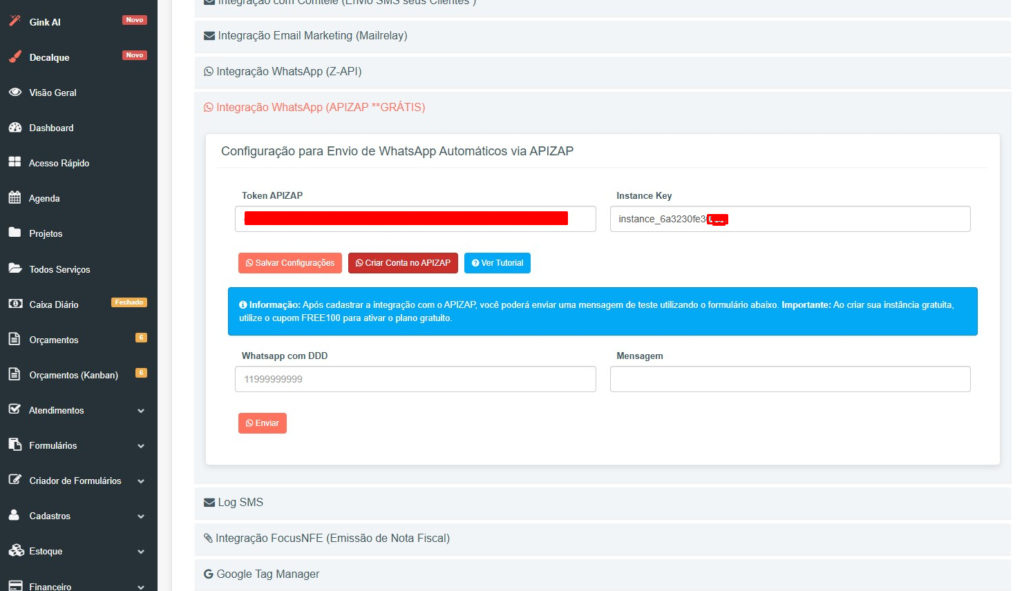
Copie e cole o token e Instancia Key do apizap no gestaoink, salve e pronto esta conectado.
Após conectar sua conta, basta criar as regras de envio e definir quando cada mensagem deverá ser disparada automaticamente.
Como criar uma automação
Neste tutorial você aprenderá como:
- Acessar as configurações de automações;
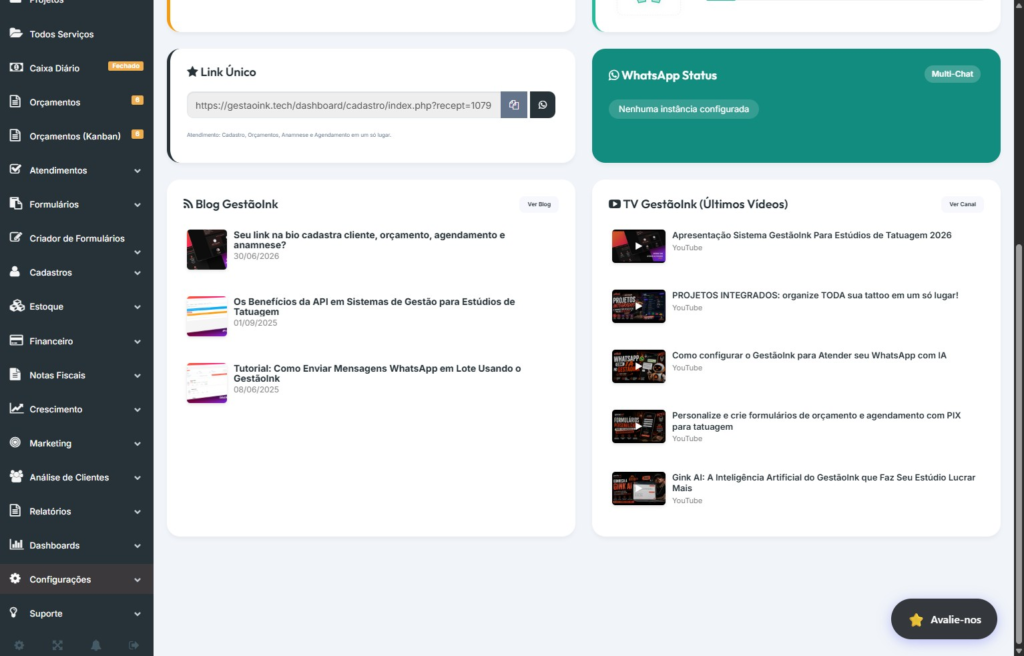
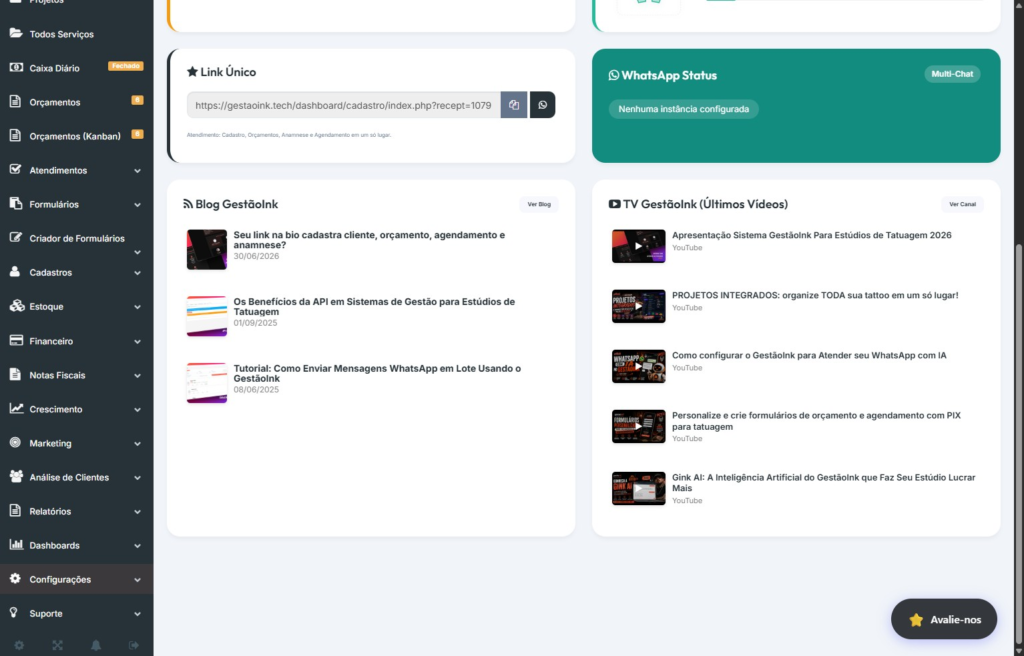
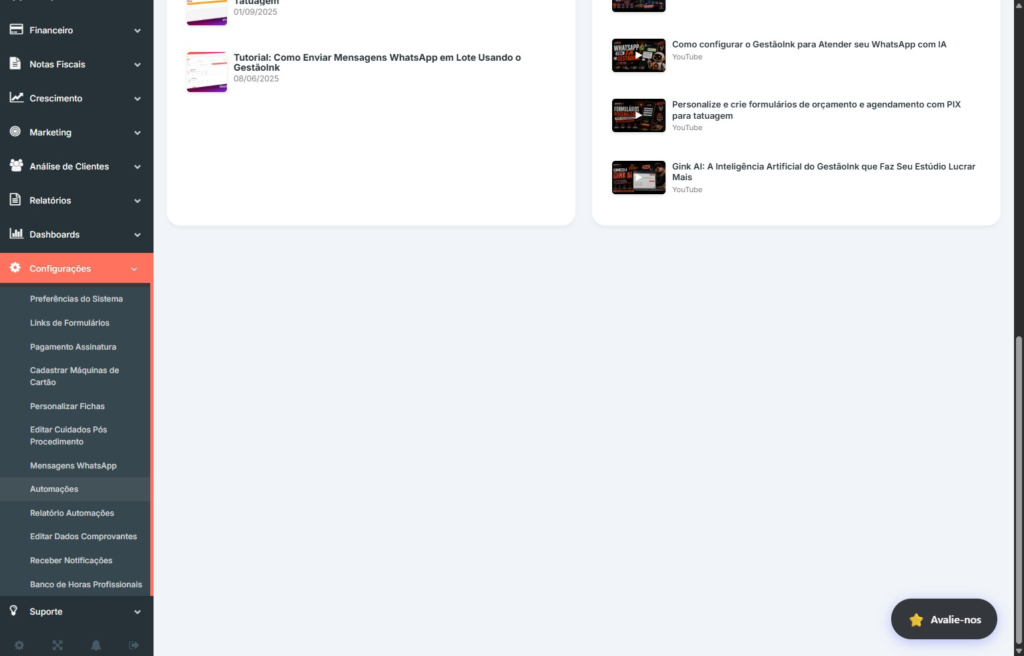
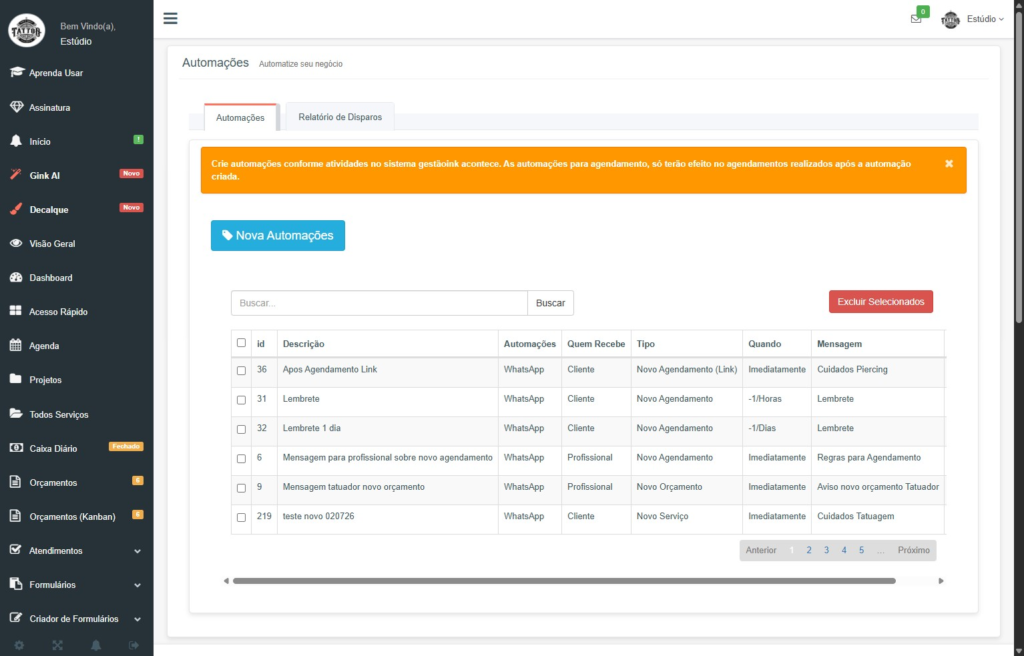
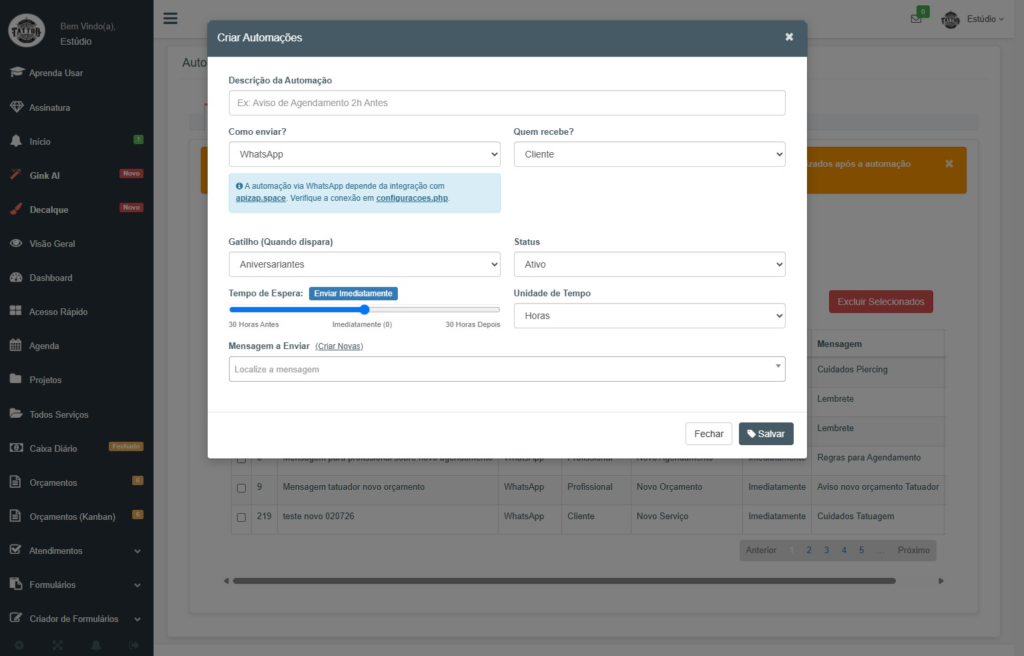
⚡ 1. Escolha o que inicia o disparo (Gatilhos):
Você pode programar mensagens automáticas para disparar sempre que acontecer:
- 🎂 Aniversário do Cliente: Lembranças e parabéns no dia especial deles.
- 📅 Novo Agendamento: Confirmação automática de horário.
- 📋 Novo Orçamento: Envio de propostas e valores.
- 🎨 Novo Serviço/Procedimento: Mensagem de agradecimento ou orientações pós-atendimento.
🕒 2. Escolha o Tempo de Disparo (Flexibilidade Total):
Você decide exatamente quando a mensagem deve sair, usando horas ou dias:
- Imediatamente (Na Hora): Excelente para confirmação de agendamento ou orçamentos.
- Dias/Horas Antes (Tempo Negativo): Envie lembretes, por exemplo, 2 horas ou 1 dia antes de uma sessão para evitar faltas.
- Dias/Horas Depois (Tempo Positivo): Ótimo para pós-venda, por exemplo, enviar dicas de cicatrização 3 dias após a realização de uma tatuagem ou piercing.
💬 3. Escolha o Canal de Envio:
Envie o seu conteúdo personalizado pelo canal que preferir:
- 🟢 WhatsApp (Mensagens diretas pelo seu número conectado).
- 🔵 SMS (Mensagens rápidas no celular).
- 📧 E-mail (Mensagens detalhadas e formais).
- 🔗 Webhook (Integre com outras ferramentas como Make, Zapier, etc.).
✏️ 4. Personalize a Mensagem com Dados do Cliente:
Ao escrever sua mensagem, você pode usar tags dinâmicas que o sistema substitui automaticamente na hora do envio:
[nome_cliente]➔ Nome do seu cliente.[horario_agenda]➔ Data e hora da sessão.[nome_profissional]➔ Nome do tatuador/piercer responsável.[valor_orcamento]➔ O valor acordado.
💡 Quer começar? Basta acessar o menu Automações no seu painel, clicar em Criar Automação e desenhar a régua de comunicação ideal para o seu estúdio!
Se precisar de ajuda com as primeiras configurações, estamos à disposição.
O processo leva apenas alguns minutos e pode ser repetido para criar quantas automações forem necessárias.
Em poucos minutos seu estúdio estará enviando mensagens automaticamente, reduzindo esquecimentos, aumentando a presença dos clientes nos agendamentos e tornando o atendimento muito mais eficiente.
Para conferir se os envios aconteceram, pode usar a aba Relatórios em configurações, para conferir os envios.
Teste grátis gestaoink.com